Veagle Notes
Τα δεδομένα είναι δικά σου.

Γράφεις, επικολλάς εικόνες και στιγμιότυπα οθόνης με ένα Ctrl+V, και όλα μένουν σε έναν φάκελο στον υπολογιστή σου. Χωρίς λογαριασμό, χωρίς συνδρομή, χωρίς internet.

Άνοιγμα της εφαρμογήςΟδηγίες εγκατάστασης & χρήσης
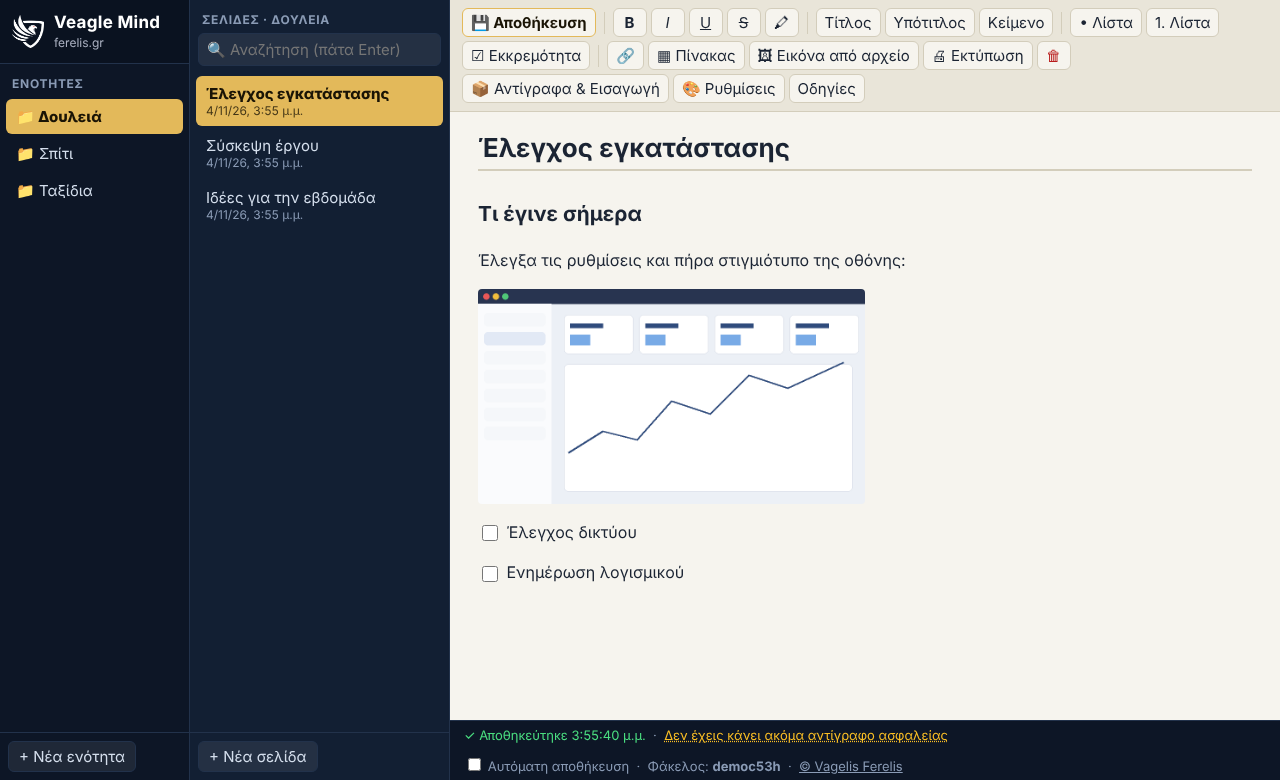
Η εφαρμογή Veagle Notes με μια σελίδα που περιέχει στιγμιότυπο οθόνης

Φτιαγμένο για αυτό που χρειάζεσαι καθημερινά

Λίγα πράγματα, και όλα να δουλεύουν σωστά.

🖼

Επικόλληση εικόνων & Print Screen

Πατάς Print Screen (ή Win+Shift+S), πηγαίνεις στη σελίδα και πατάς Ctrl+V. Η εικόνα μπαίνει εκεί που γράφεις. Δουλεύει και με σύρσιμο εικόνων και με εικόνες που αντιγράφεις από άλλα προγράμματα.

📁

Κανονικά αρχεία, όχι «κλειστή βάση»

Κάθε ενότητα είναι φάκελος, κάθε σελίδα ένα αρχείο .html και κάθε εικόνα ένα αρχείο PNG. Τα ανοίγεις και χωρίς την εφαρμογή, τα αντιγράφεις, τα βάζεις σε OneDrive ή USB.

📦

Export / Import με ένα ZIP

Ένα κλικ φτιάχνει αντίγραφο όλων των σημειώσεων. Σε άλλον υπολογιστή το εισάγεις χωρίς να χαθεί τίποτα. Υπάρχει και έλεγχος ότι το ZIP είναι σωστό.

📄

Εισαγωγή από OneNote

Εξάγεις το σημειωματάριο από το OneNote ως .mht (ή ως Word) και το φέρνεις εδώ με μία κίνηση, με κείμενο, λίστες, πίνακες και εικόνες.

🔍

Ενότητες, σελίδες, αναζήτηση

Οργάνωσε τα πάντα σε ενότητες και βρες οτιδήποτε με μία αναζήτηση σε όλες τις σελίδες.

🛡

Τίποτα δεν γίνεται κρυφά

Αποθηκεύεις εσύ. Οι διαγραφές πάνε σε φάκελο «_trash». Η εισαγωγή δεν γράφει ποτέ πάνω σε υπάρχοντα αρχεία. Η αυτόματη αποθήκευση είναι προαιρετική.

🎨

Διαλέγεις εσύ τα χρώματα

Έξι χρώματα εφαρμογής και ανοιχτή ή σκούρη σελίδα γραφής. Η επιλογή σου μένει στον υπολογιστή σου και δεν αγγίζει τις σημειώσεις.
Ένα Ctrl+V και η εικόνα είναι μέσα

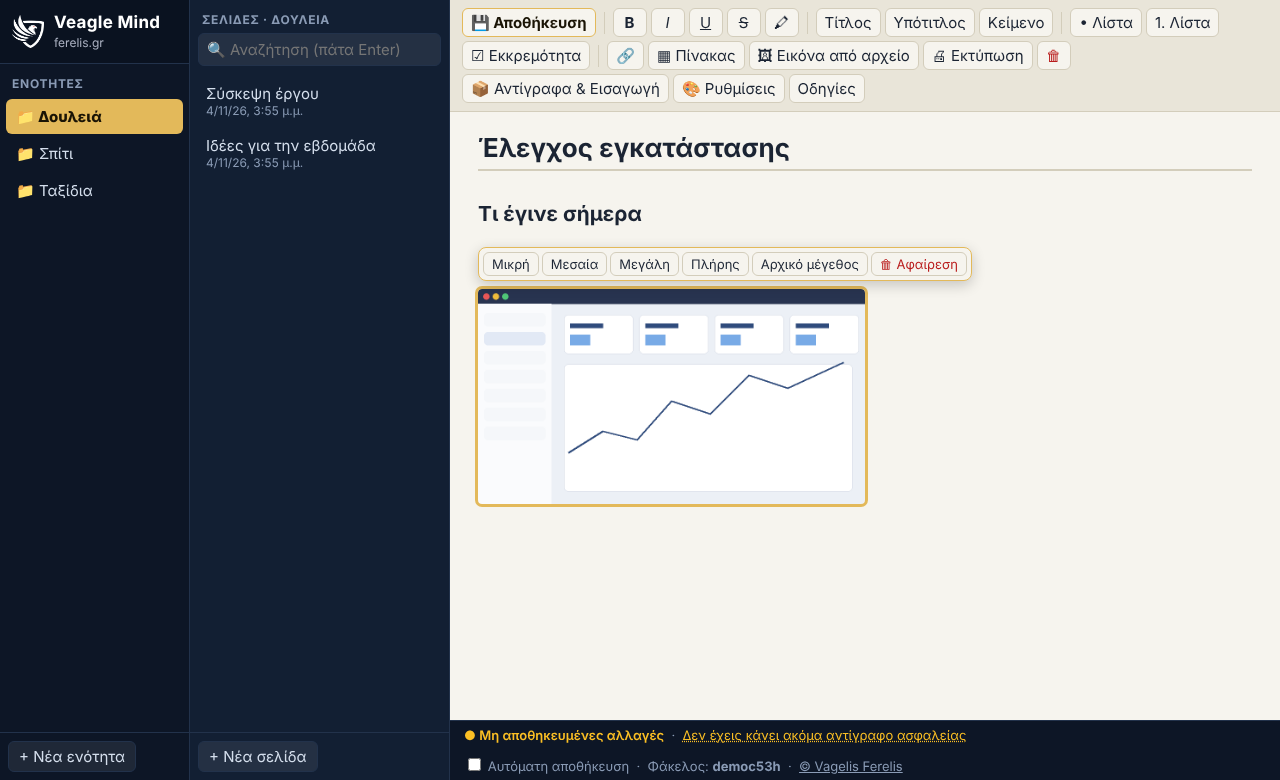
Κάνε κλικ πάνω στην εικόνα για να τη μικρύνεις ή να τη μεγαλώσεις. Διπλό κλικ την ανοίγει σε πλήρη οθόνη.

  1. Print Screen ή Win + Shift + S για να διαλέξεις περιοχή της οθόνης.
  2. Άνοιξε μια σελίδα στο Veagle Notes.
  3. Πάτα Ctrl + V. Έτοιμο.
Επιλογή μεγέθους εικόνας
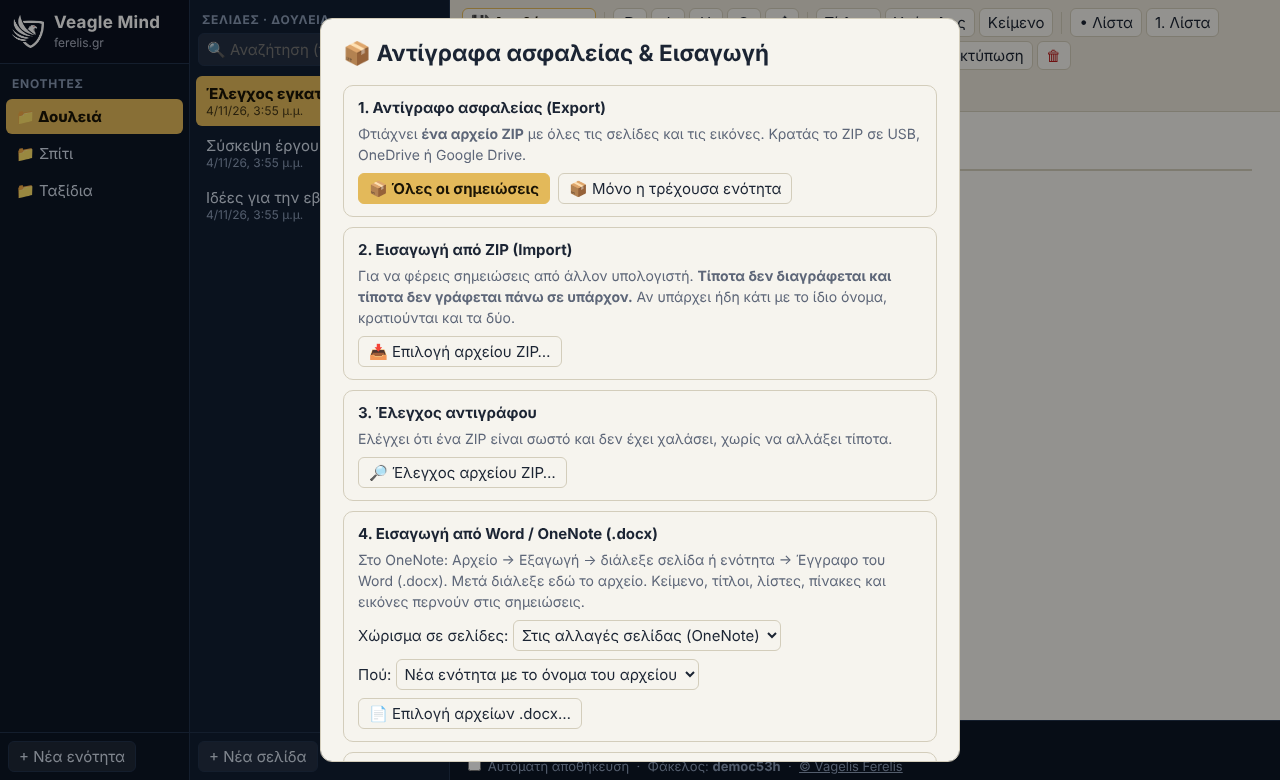
Παράθυρο αντιγράφων ασφαλείας και εισαγωγής

Μετάφερε τα πάντα σε άλλον υπολογιστή

Όλες οι σελίδες και οι εικόνες σε ένα αρχείο.

  1. Στον παλιό υπολογιστή: Αντίγραφα & Εισαγωγή → Όλες οι σημειώσεις.
  2. Πέρασε το ZIP με USB, OneDrive ή email.
  3. Στον νέο: άνοιξε την εφαρμογή και πάτα Εισαγωγή από ZIP.

Αν υπάρχει ήδη κάτι με το ίδιο όνομα, κρατιούνται και τα δύο. Τίποτα δεν χάνεται.

Έρχεσαι από το OneNote;

Στο OneNote για Windows: Αρχείο → Εξαγωγή → Notebook → Single File Web Page (.mht). Μετά το διαλέγεις στο Veagle Notes και όλες οι σελίδες περνούν μαζί, με τίτλους, ημερομηνίες, κείμενο, λίστες, πίνακες και εικόνες. Δουλεύει και με αρχεία Word (.docx).

Δεν περνούν: χειρόγραφες σημειώσεις και σχέδια, ήχος και βίντεο, αρχεία επισυναπτόμενα, και η ελεύθερη διάταξη (τα κουτιά κειμένου μπαίνουν σε σειρά). Δείτε τις αναλυτικές οδηγίες.

Τι κάνει και τι δεν κάνει

Για να ξέρεις από την αρχή τι να περιμένεις.

ΝαιΌχι (προς το παρόν)
Λειτουργεί χωρίς internet και χωρίς λογαριασμόΔεν συγχρονίζεται μόνο του μεταξύ υπολογιστών (βάλε τον φάκελο σε OneDrive ή Google Drive, ή χρησιμοποίησε το ZIP)
Τα δεδομένα είναι απλά αρχεία στον δικό σου φάκελοΔεν υπάρχει χειρόγραφο / στυλό
Δουλεύει σε Chrome και Edge (Windows, Mac, Linux)Δεν δουλεύει σε Firefox και Safari
Εικόνες με Ctrl+V, σύρσιμο ή από αρχείοΔεν έχει κοινή επεξεργασία από πολλούς ταυτόχρονα

Συχνές ερωτήσεις

Πού αποθηκεύονται οι σημειώσεις μου;

Στον φάκελο που διαλέγεις την πρώτη φορά. Δεν στέλνεται τίποτα πουθενά: η εφαρμογή δεν χρησιμοποιεί internet.

Τι γίνεται αν χαλάσει ο υπολογιστής μου;

Αν έχεις κάνει αντίγραφο ZIP (ή ο φάκελος είναι σε OneDrive/USB), τα παίρνεις πίσω σε άλλον υπολογιστή με «Εισαγωγή από ZIP». Η εφαρμογή σου θυμίζει πότε έκανες το τελευταίο αντίγραφο.

Χρειάζεται εγκατάσταση;

Όχι. Είναι ένα αρχείο που ανοίγεις με διπλό κλικ στον Chrome ή στον Edge. Δες τις οδηγίες εγκατάστασης για συντόμευση στην επιφάνεια εργασίας.

Μπορώ να ανοίξω τις σελίδες χωρίς την εφαρμογή;

Ναι. Είναι κανονικά αρχεία .html και ανοίγουν με οποιονδήποτε browser.