 Veagle Notes · Οδηγίες
Οδηγίες εγκατάστασης και χρήσης
Γραμμένο για να το ακολουθήσεις και χωρίς γνώσεις πληροφορικής. Κάθε βήμα είναι μικρό και ξεκάθαρο.
Τι χρειάζεσαι
- Έναν υπολογιστή (Windows, Mac ή Linux).
- Τον browser Google Chrome ή Microsoft Edge. Στον Firefox και στο Safari η εφαρμογή δεν δουλεύει, γιατί δεν επιτρέπουν σε μια σελίδα να γράφει αρχεία στον φάκελό σου.
- Το αρχείο
veaglenotes.html. Αυτό είναι όλη η εφαρμογή.
Εγκατάσταση βήμα βήμα
- Φτιάξε ένα φάκελο για την εφαρμογή. Για παράδειγμα, μέσα στα Έγγραφα φτιάξε φάκελο
Σημειώσεις-εφαρμογή. (Δεξί κλικ → Νέο → Φάκελος.) - Βάλε μέσα το αρχείο
veaglenotes.html. Αν έχεις και τα αρχείαindex.html,readme_instructions.htmlκαι τον φάκελοassets(αυτή τη σελίδα), βάλε τα όλα μαζί. - Άνοιξε το
veaglenotes.htmlμε διπλό κλικ. Αν δεν ανοίξει με Chrome ή Edge: δεξί κλικ στο αρχείο → «Άνοιγμα με» → διάλεξε Google Chrome ή Microsoft Edge. - Θα δεις την αρχική οθόνη. Συνέχισε στο επόμενο κεφάλαιο.
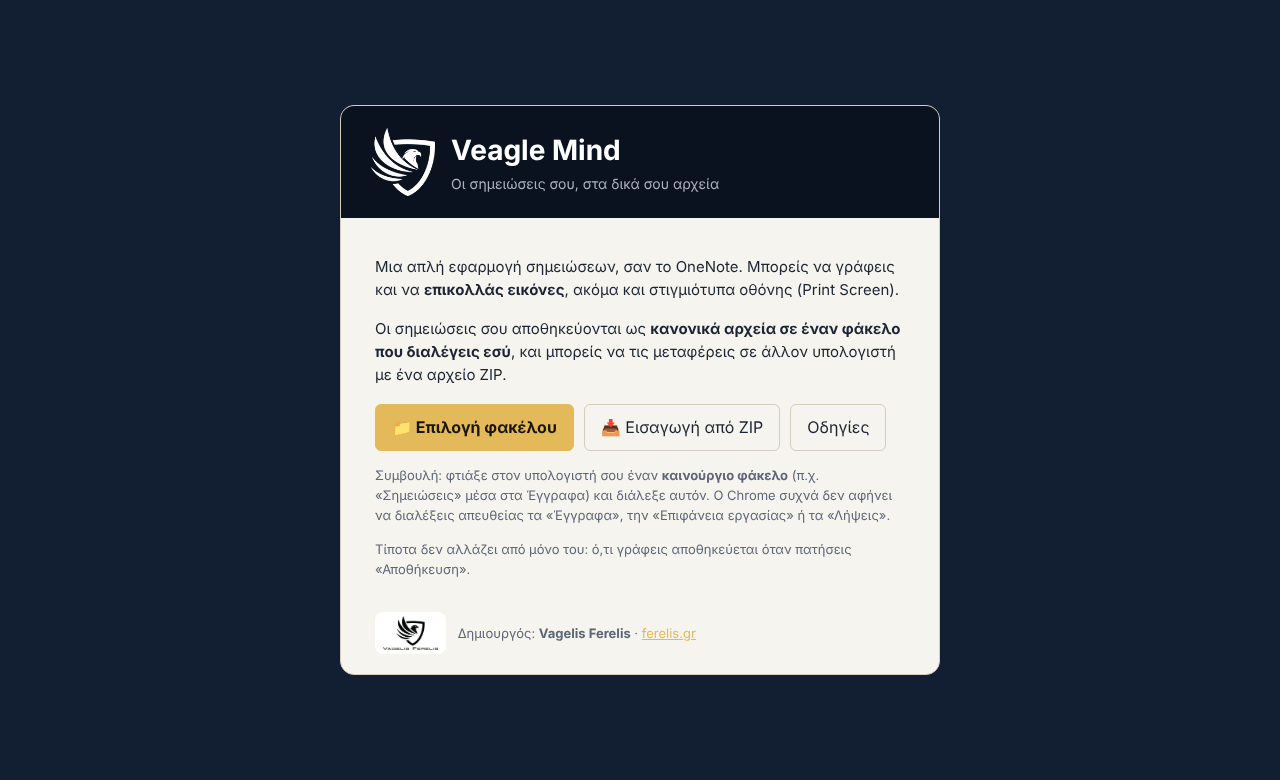
Η αρχική οθόνη, την πρώτη φορά που ανοίγεις την εφαρμογή.
Πρώτη εκκίνηση: διάλεξε πού θα μένουν οι σημειώσεις
- Φτιάξε έναν άδειο φάκελο για τις σημειώσεις, ξεχωριστό από τον φάκελο της εφαρμογής. Για παράδειγμα
Έγγραφα\Σημειώσεις. - Στην εφαρμογή πάτα «📁 Επιλογή φακέλου» και διάλεξε αυτόν τον φάκελο.
- Ο browser θα ρωτήσει αν επιτρέπεις στη σελίδα να βλέπει και να αλλάζει αρχεία σε αυτόν τον φάκελο. Πάτα «Προβολή αρχείων» και μετά «Αποθήκευση αλλαγών» (ή «Επιτρέπεται»). Χωρίς αυτή την άδεια δεν μπορεί να σώσει τις σημειώσεις.
- Πάτα «+ Νέα ενότητα», γράψε ένα όνομα (π.χ. Δουλειά) και μετά «+ Νέα σελίδα».
Σημειώσεις) και διάλεξε αυτόν.Συντόμευση για εύκολο άνοιγμα
Διάλεξε όποιον τρόπο σου αρέσει:
- Σελιδοδείκτης: με την εφαρμογή ανοιχτή πάτα Ctrl+D και μετά «Τέλος». Την βρίσκεις στη γραμμή σελιδοδεικτών.
- Συντόμευση στην Επιφάνεια εργασίας (Windows): δεξί κλικ στο
veaglenotes.html→ «Αποστολή προς» → «Επιφάνεια εργασίας (δημιουργία συντόμευσης)». Για να ανοίγει πάντα με Chrome ή Edge, κάνε δεξί κλικ στο αρχείο → «Άνοιγμα με» → «Επιλογή άλλης εφαρμογής» → διάλεξε τον browser και τσέκαρε «Να χρησιμοποιείται πάντα». - Καρφίτσωμα στη γραμμή εργασιών: σύρε τη συντόμευση της Επιφάνειας εργασίας πάνω στη γραμμή εργασιών (ανάλογα με την έκδοση Windows).
Ενημέρωση και απεγκατάσταση
- Ενημέρωση σε νέα έκδοση: αντικατέστησε το αρχείο
veaglenotes.htmlμε το νέο. Οι σημειώσεις σου δεν επηρεάζονται, γιατί είναι σε άλλον φάκελο. - Απεγκατάσταση: σβήσε το αρχείο της εφαρμογής. Ο φάκελος με τις σημειώσεις μένει όπως είναι και μπορείς να τον κρατήσεις ή να τον σβήσεις μόνος σου.
Ενότητες και σελίδες
Σκέψου ένα ντοσιέ με χωρίσματα: κάθε ενότητα είναι ένα χώρισμα (π.χ. «Δουλειά», «Σπίτι», «Ταξίδια») και κάθε σελίδα ένα φύλλο μέσα του.
- Νέα ενότητα: κουμπί «+ Νέα ενότητα» κάτω αριστερά.
- Νέα σελίδα: κουμπί «+ Νέα σελίδα» στη δεύτερη στήλη. Γράψε πρώτα τίτλο και μετά πάτα «Αποθήκευση». Ο τίτλος γίνεται και το όνομα του αρχείου.
- Μετονομασία σελίδας: άλλαξε τον τίτλο και πάτα «Αποθήκευση».
- Μετονομασία ή διαγραφή ενότητας: γίνεται από τον Εξερευνητή αρχείων (κάθε ενότητα είναι ένας φάκελος). Μετά, στην εφαρμογή, άνοιξε ξανά τον φάκελο.
- Οι σελίδες εμφανίζονται με πρώτες τις πιο πρόσφατες.
Γράψιμο και μορφοποίηση
Κάνε κλικ στο κενό και γράψε. Η μπάρα εργαλείων πάνω δίνει:
| Κουμπί | Τι κάνει |
|---|---|
| B I U | Έντονα, πλάγια, υπογραμμισμένο, διαγραμμένο (επίλεξε πρώτα το κείμενο) |
| 🖍 | Κίτρινος μαρκαδόρος |
| Τίτλος / Υπότιτλος / Κείμενο | Αλλάζει το μέγεθος της γραμμής όπου βρίσκεσαι |
| • Λίστα / 1. Λίστα | Λίστα με κουκκίδες ή αριθμημένη |
| ☑ Εκκρεμότητα | Κουτάκι που τικάρεις όταν τελειώσεις κάτι. Πάτα Αποθήκευση για να μείνει τικαρισμένο. |
| 🔗 | Σύνδεσμος: επίλεξε κείμενο, πάτα το κουμπί και γράψε τη διεύθυνση. Για να τον ανοίξεις πάτα Ctrl και κλικ. |
| ▦ Πίνακας | Βάζει πίνακα 3×3. Κάνε κλικ σε κάθε κελί για να γράψεις. |
Επικόλληση κειμένου από αλλού (Word, ιστοσελίδες): η εφαρμογή κρατά τη δομή (έντονα, λίστες, πίνακες) αλλά αφαιρεί τα περίεργα χρώματα και γραμματοσειρές, ώστε να μένουν καθαρές οι σελίδες.
Εικόνες και Print Screen
Αυτό είναι το πιο σημαντικό σημείο της εφαρμογής.
Βήμα 1. Τράβα τη φωτογραφία της οθόνης
| Σύστημα | Πλήκτρα | Τι αντιγράφεται |
|---|---|---|
| Windows | Print Screen (ή PrtSc) | Όλη η οθόνη |
| Windows | Alt+Print Screen | Μόνο το παράθυρο που είναι μπροστά |
| Windows 10/11 | Win+Shift+S | Διαλέγεις εσύ την περιοχή με το ποντίκι |
| Mac | Control+Cmd+Shift+4 | Διαλέγεις περιοχή και αντιγράφεται στο πρόχειρο |
Βήμα 2. Επικόλλησέ την
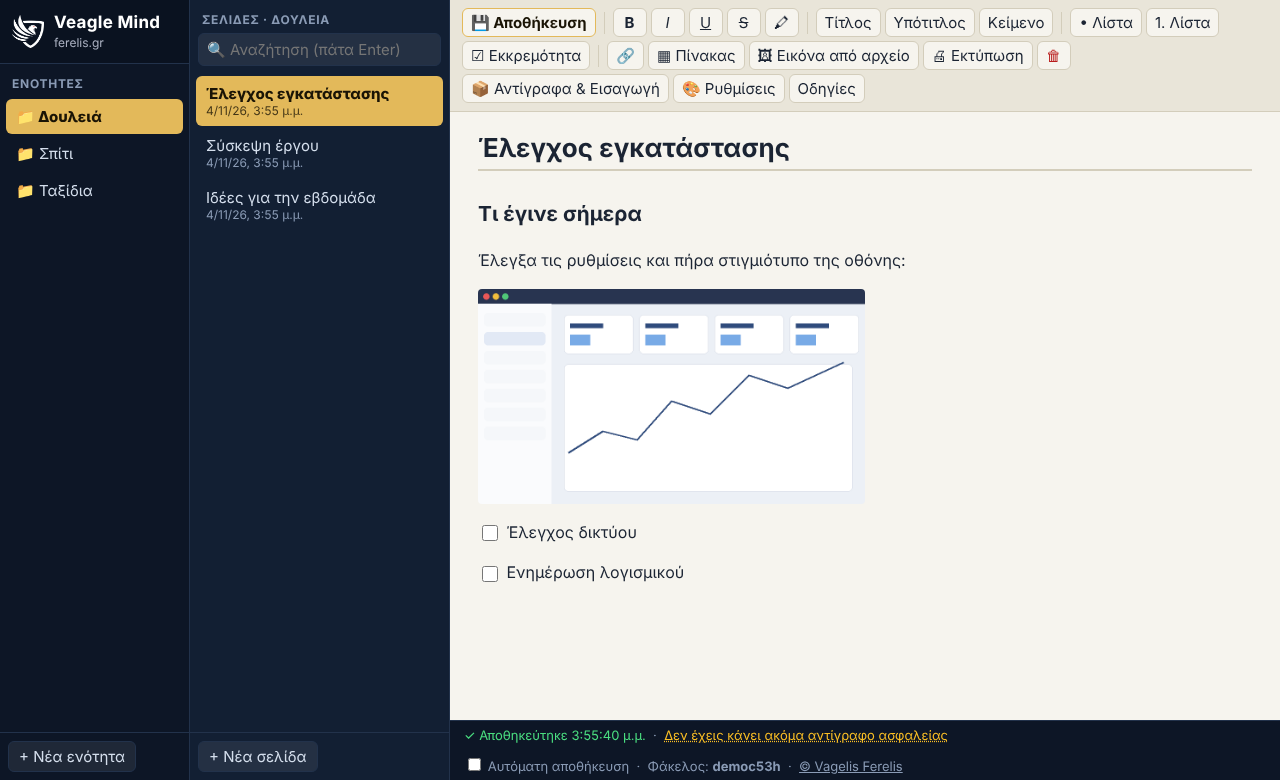
Άνοιξε μια σελίδα στο Veagle Notes, κάνε κλικ εκεί που θέλεις την εικόνα και πάτα Ctrl+V (στο Mac Cmd+V). Η εικόνα εμφανίζεται αμέσως.
Μπορείς επίσης να: σύρεις ένα αρχείο εικόνας μέσα στη σελίδα, να αντιγράψεις μια εικόνα από άλλο πρόγραμμα ή ιστοσελίδα και να την επικολλήσεις, ή να πατήσεις «🖼 Εικόνα από αρχείο».
Βήμα 3. Μέγεθος και αφαίρεση
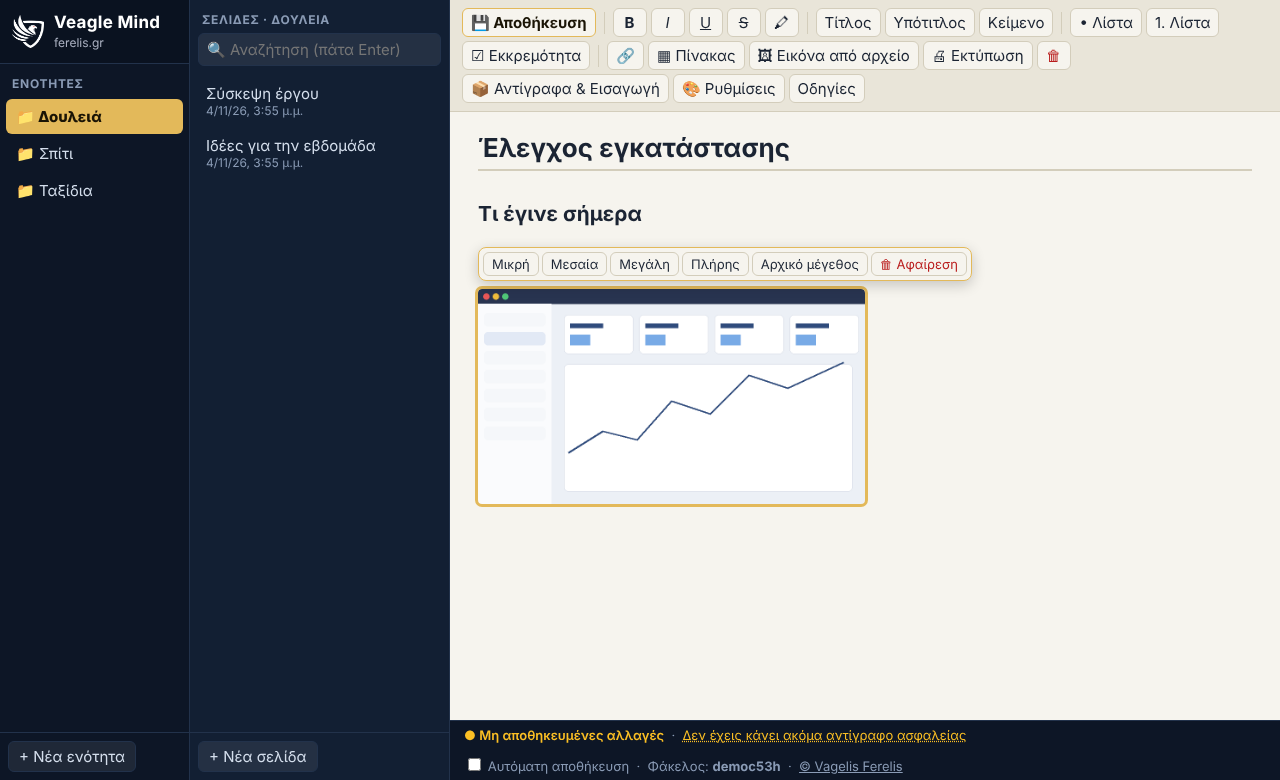
Κάνε κλικ πάνω στην εικόνα. Εμφανίζονται κουμπιά: Μικρή, Μεσαία, Μεγάλη, Πλήρης, Αρχικό μέγεθος, Αφαίρεση. Με διπλό κλικ πάνω της, ανοίγει μεγάλη σε όλη την οθόνη.
img-20261104-102453-1.png) στον φάκελο _images της ενότητας. Μέχρι τότε βρίσκεται μόνο στη σελίδα που βλέπεις.Αποθήκευση
- Πάτα «💾 Αποθήκευση» ή Ctrl+S.
- Κάτω αριστερά βλέπεις την κατάσταση: ● Μη αποθηκευμένες αλλαγές σημαίνει ότι δεν έχει σωθεί ακόμα, και ✓ Αποθηκεύτηκε ότι όλα είναι εντάξει.
- Αν προσπαθήσεις να φύγεις ή να αλλάξεις σελίδα χωρίς να σώσεις, η εφαρμογή σε ρωτά τι θέλεις να κάνεις.
- Αυτόματη αποθήκευση (προαιρετική): κάτω δεξιά υπάρχει τετράγωνο «Αυτόματη αποθήκευση». Είναι κλειστό από την αρχή. Αν το ενεργοποιήσεις (θα σε ρωτήσει πρώτα), η σελίδα αποθηκεύεται μόνη της 3 δευτερόλεπτα αφού σταματήσεις να γράφεις.
Αναζήτηση
Γράψε μια λέξη στο πλαίσιο «🔍 Αναζήτηση» και πάτα Enter. Η εφαρμογή ψάχνει στους τίτλους και στο κείμενο όλων των ενοτήτων. Κάνε κλικ σε ένα αποτέλεσμα για να το ανοίξεις. Για να κλείσεις την αναζήτηση, πάτα «✕ Κλείσιμο αναζήτησης» ή Esc.
Η αναζήτηση βρίσκει κείμενο, όχι το περιεχόμενο των εικόνων.
Διαγραφή και φάκελος _trash
Το κουμπί 🗑 διαγράφει την τρέχουσα σελίδα, αφού ζητήσει επιβεβαίωση. Η σελίδα δεν χάνεται οριστικά: το αρχείο της μπαίνει στον υποφάκελο _trash της ενότητας. Για να την επαναφέρεις, μετέφερε το αρχείο της πίσω στον φάκελο της ενότητας από τον Εξερευνητή αρχείων.
Εκτύπωση ή αποθήκευση σε PDF
Άνοιξε τη σελίδα και πάτα «🖨 Εκτύπωση». Στο παράθυρο που εμφανίζεται, διάλεξε εκτυπωτή ή «Αποθήκευση ως PDF».
Μεταφορά σελίδας σε άλλη ενότητα
Θες να βάλεις μια σελίδα σε άλλη ενότητα; Δεν χρειάζεται να την ξαναγράψεις.
- Στη λίστα με τις σελίδες, πάτησε πάνω σε μια σελίδα με το αριστερό κουμπί του ποντικιού και κράτησέ το πατημένο.
- Σύρε το ποντίκι πάνω σε μια ενότητα στα αριστερά. Η ενότητα θα πάρει διακεκομμένο περίγραμμα.
- Άφησε το κουμπί. Η εφαρμογή θα σε ρωτήσει αν θες σίγουρα τη μεταφορά. Πάτα «Μεταφορά».
Η σελίδα και οι εικόνες της αντιγράφονται στη νέα ενότητα και μετά η σελίδα αφαιρείται από την παλιά. Για ασφάλεια, οι εικόνες μένουν και στην παλιά ενότητα, ώστε να μη χαθεί τίποτα. Αν στη νέα ενότητα υπάρχει ήδη σελίδα με το ίδιο όνομα, η μεταφερόμενη παίρνει στο τέλος «(μεταφορά)» και δεν γράφεται πάνω στην άλλη.
Ρυθμίσεις χρώματος
Αν θέλεις να αλλάξεις την εμφάνιση, πάτα το κουμπί 🎨 Ρυθμίσεις στη γραμμή εργαλείων (πάνω). Θα ανοίξει ένα παράθυρο με δύο επιλογές:
- Χρώμα εφαρμογής: διάλεξε ένα από τα έξι χρώματα (Χρυσό, Πορτοκαλί, Πράσινο, Μπλε, Μωβ, Κόκκινο). Αλλάζει το πλαίσιο αριστερά και τα βασικά κουμπιά.
- Χρώμα σελίδας γραφής: «Ανοιχτή» (σαν χαρτί) ή «Σκούρη» (πιο ήρεμη για τα μάτια το βράδυ).
Η αλλαγή φαίνεται αμέσως. Δεν αλλάζει τίποτα στις σημειώσεις σου και δεν επηρεάζει την εκτύπωση. Η επιλογή σου θυμάται μόνο σε αυτόν τον υπολογιστή, με το συγκεκριμένο πρόγραμμα περιήγησης. Για να γυρίσεις στα αρχικά χρώματα, πάτα «Επαναφορά αρχικών χρωμάτων».
Νέες λειτουργίες (βήμα βήμα)
Όλα τα παρακάτω είναι προαιρετικά. Τίποτα δεν γίνεται μόνο του: ό,τι αλλάζει, αλλάζει μόνο όταν το πατήσεις εσύ. Πολλά βρίσκονται στο κουμπί 🧰 Σελίδα… στη γραμμή εργαλείων (πάνω). Το κουμπί δουλεύει όταν έχεις ανοιχτή μια σελίδα.
✏ Σχέδιο πάνω σε εικόνα (βέλη, κύκλοι, θόλωμα)
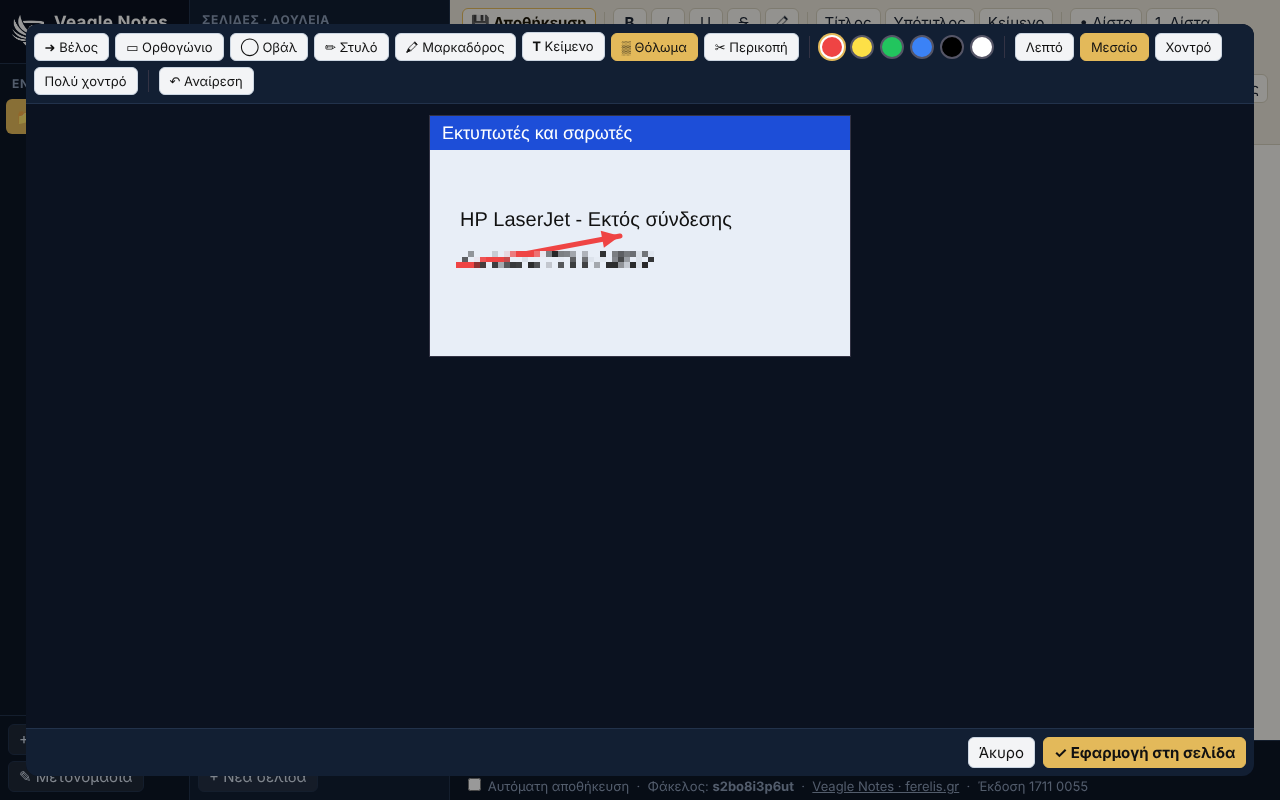
Το παράθυρο «✏ Επεξεργασία»: τα εργαλεία πάνω, η εικόνα στη μέση, τα κουμπιά «Άκυρο» και «Εφαρμογή στη σελίδα» κάτω. Εδώ έχει μπει ένα βέλος και το θόλωμα έχει κρύψει έναν κωδικό.
Έχεις επικολλήσει ένα στιγμιότυπο και θες να δείξεις κάτι πάνω του;
- Πάτησε πάνω στην εικόνα. Εμφανίζεται μια μικρή μπάρα από πάνω της.
- Πάτησε «✏ Επεξεργασία». Ανοίγει ένα μεγάλο παράθυρο με την εικόνα.
- Διάλεξε εργαλείο από πάνω: Βέλος, Ορθογώνιο, Οβάλ, Στυλό, Μαρκαδόρος, Κείμενο, Θόλωμα (για να κρύψεις κωδικούς ή ονόματα) και Περικοπή (κόβει ό,τι δεν θες).
- Διάλεξε χρώμα (οι κυκλάκια) και πάχος. Μετά κράτα πατημένο το ποντίκι πάνω στην εικόνα και σύρε. Για το «Κείμενο» απλώς κάνε κλικ εκεί που θες να γραφτεί και πληκτρολόγησε.
- Έκανες λάθος; Πάτα «↶ Αναίρεση».
- Όταν τελειώσεις πάτα «✓ Εφαρμογή στη σελίδα», και μετά 💾 Αποθήκευση. Αν δεν σου αρέσει, πάτα «Άκυρο» και τίποτα δεν αλλάζει.
Η αρχική εικόνα δεν σβήνεται από τον φάκελο, μένει στον υποφάκελο «_images». Η σελίδα απλώς δείχνει πια τη νέα.
📷 Λήψη οθόνης με ένα κουμπί
Δεν χρειάζεται Print Screen. Πάτα «📷 Λήψη οθόνης», το Chrome ή το Edge θα σε ρωτήσει ποιο παράθυρο ή ποια οθόνη θες να φωτογραφίσεις. Διάλεξε, πάτα «Κοινοποίηση» και η φωτογραφία μπαίνει στη σελίδα. Κάθε φορά βγαίνει μία φωτογραφία και μετά η κοινοποίηση σταματά μόνη της. Για να σχεδιάσεις πάνω της, δες την προηγούμενη ενότητα.
🏷 Ετικέτες και καρφίτσωμα
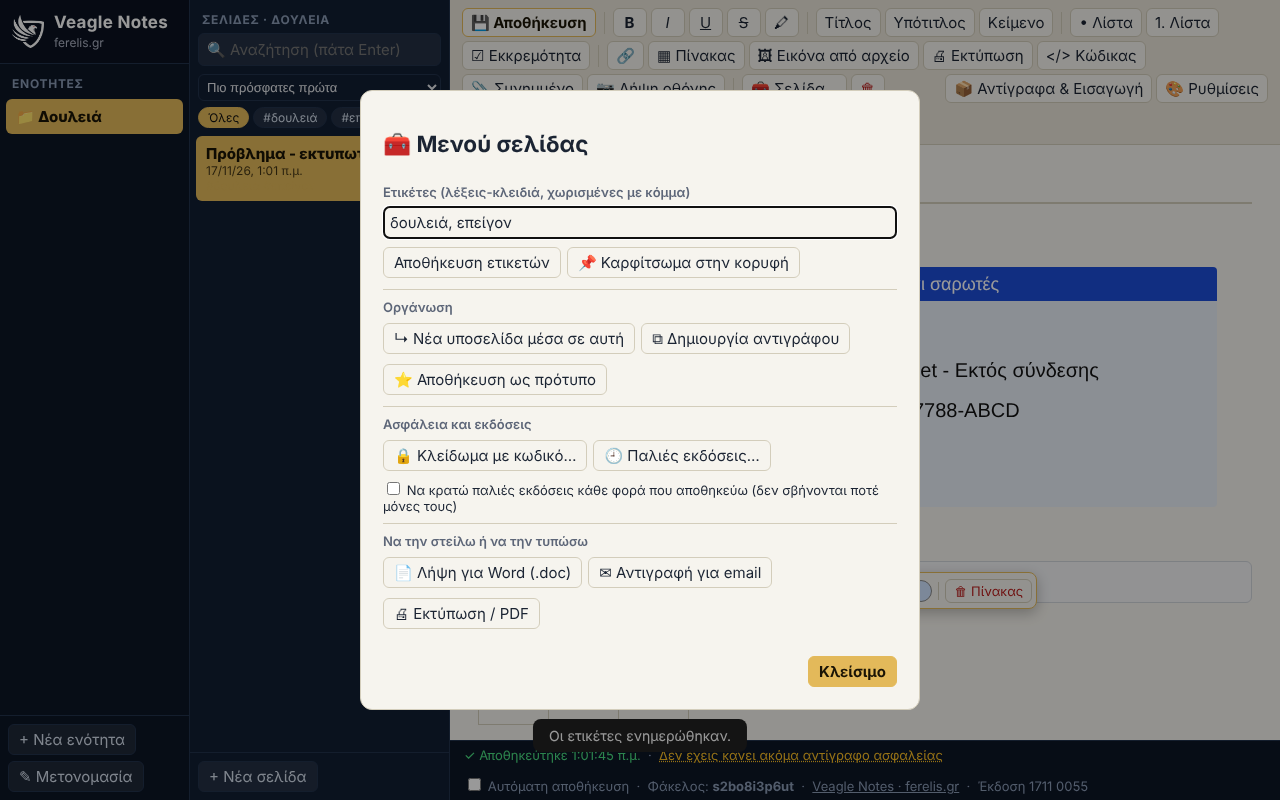
Το κουμπί «🧰 Σελίδα…» ανοίγει αυτό το μενού, με όλες τις ενέργειες σε ομάδες.
- Ετικέτα είναι μια λέξη-κλειδί, π.χ. «δουλειά» ή «επείγον». Άνοιξε 🧰 Σελίδα…, γράψε ετικέτες χωρισμένες με κόμμα και πάτα «Αποθήκευση ετικετών».
- Οι ετικέτες εμφανίζονται κάτω από τον τίτλο της σελίδας στη λίστα και ως κουμπιά πάνω από τη λίστα. Πάτα ένα κουμπί (π.χ. «#επείγον») για να δεις μόνο αυτές τις σελίδες. Πάτα «Όλες» για να τις δεις πάλι όλες.
- Καρφίτσωμα: από το ίδιο μενού, «📌 Καρφίτσωμα στην κορυφή». Η σελίδα μένει πάντα πρώτη στη λίστα.
- Ταξινόμηση: το αναδιπλούμενο πεδίο πάνω από τη λίστα αλλάζει τη σειρά: «Πιο πρόσφατες πρώτα» ή «Α → Ω».
↳ Υποσελίδες
Μια σελίδα μέσα σε άλλη, σαν «παιδί». Άνοιξε τη σελίδα που θα είναι η «μητέρα» (πρέπει να έχει αποθηκευτεί), πάτα 🧰 Σελίδα… → «Νέα υποσελίδα μέσα σε αυτή», διάλεξε πρότυπο και γράψε. Στη λίστα η υποσελίδα φαίνεται λίγο πιο δεξιά, με ένα βελάκι ↳, ακριβώς κάτω από τη μητέρα της.
⭐ Πρότυπα (έτοιμες σελίδες)
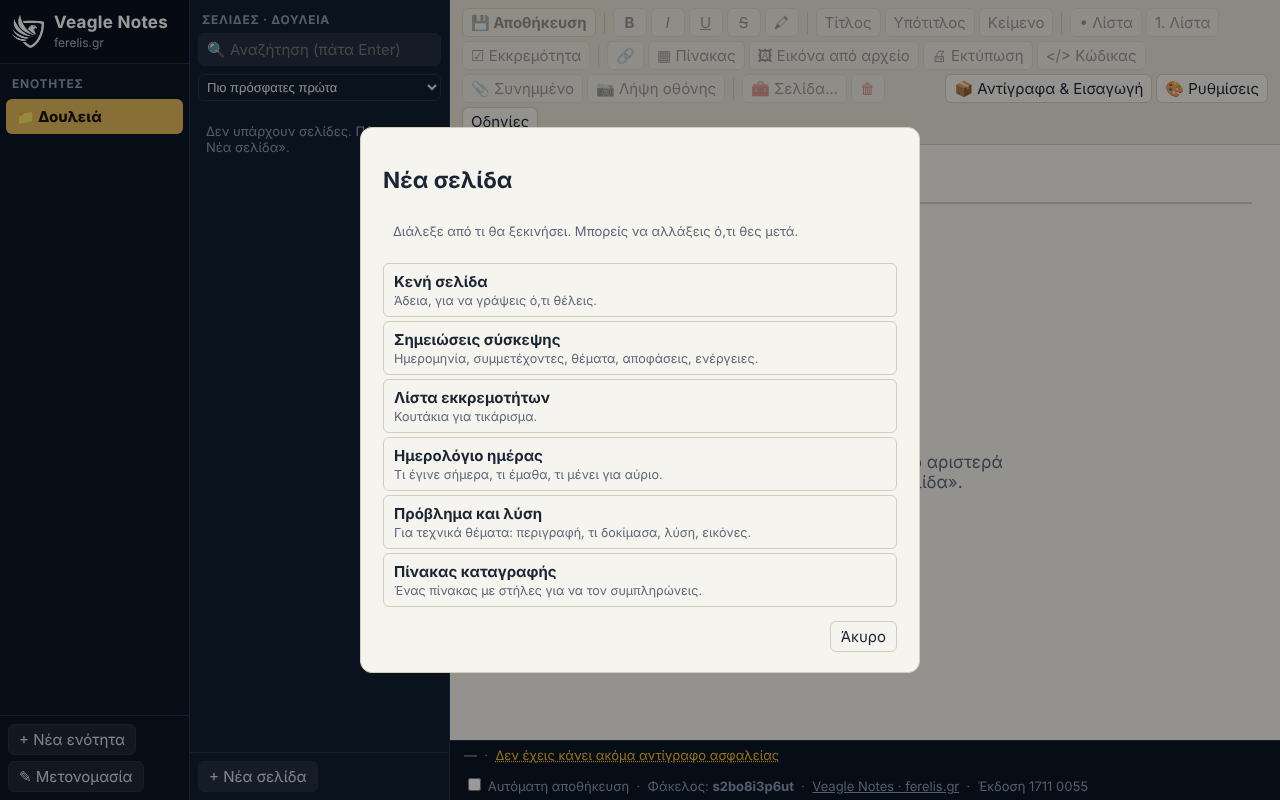
Η λίστα που ανοίγει όταν πατάς «+ Νέα σελίδα».
Όταν πατάς «+ Νέα σελίδα», ανοίγει λίστα: «Κενή σελίδα», «Σημειώσεις σύσκεψης», «Λίστα εκκρεμοτήτων», «Ημερολόγιο ημέρας», «Πρόβλημα και λύση», «Πίνακας καταγραφής». Πάτα αυτό που θες και η σελίδα έρχεται συμπληρωμένη με τίτλους που απλώς γεμίζεις.
Φτιάξε δικό σου πρότυπο: γράψε μια σελίδα όπως τη θες, πάτα 🧰 Σελίδα… → «Αποθήκευση ως πρότυπο» και δώσε όνομα. Από εκεί και πέρα θα εμφανίζεται στη λίστα με ένα ⭐. Το πρότυπο κρατά το κείμενο, όχι τις εικόνες. Τα πρότυπά σου μένουν στον υποφάκελο «_templates» και μπαίνουν και στο ZIP (Export).
⧉ Αντίγραφο σελίδας, μετακίνηση, μετονομασία ενότητας
- Αντίγραφο: 🧰 Σελίδα… → «Δημιουργία αντιγράφου». Φτιάχνει μια ίδια σελίδα με τίτλο «… (αντίγραφο)». Οι εικόνες μοιράζονται τα ίδια αρχεία.
- Μεταφορά σε άλλη ενότητα: εκτός από το σύρσιμο (δες παραπάνω), μπορείς να διαλέξεις την ενότητα από τη λίστα στο 🧰 Σελίδα… και να πατήσεις «Μεταφορά στην ενότητα».
- Μετονομασία ενότητας: διάλεξε την ενότητα και πάτα «✎ Μετονομασία» κάτω αριστερά. Γράψε το νέο όνομα. Η εφαρμογή αντιγράφει τα πάντα στη νέα ενότητα, ελέγχει ότι αντιγράφηκαν όλα τα αρχεία και μόνο τότε αφαιρεί την παλιά. Αν κάτι πάει στραβά, δεν σβήνει τίποτα.
</> Πλαίσιο κώδικα
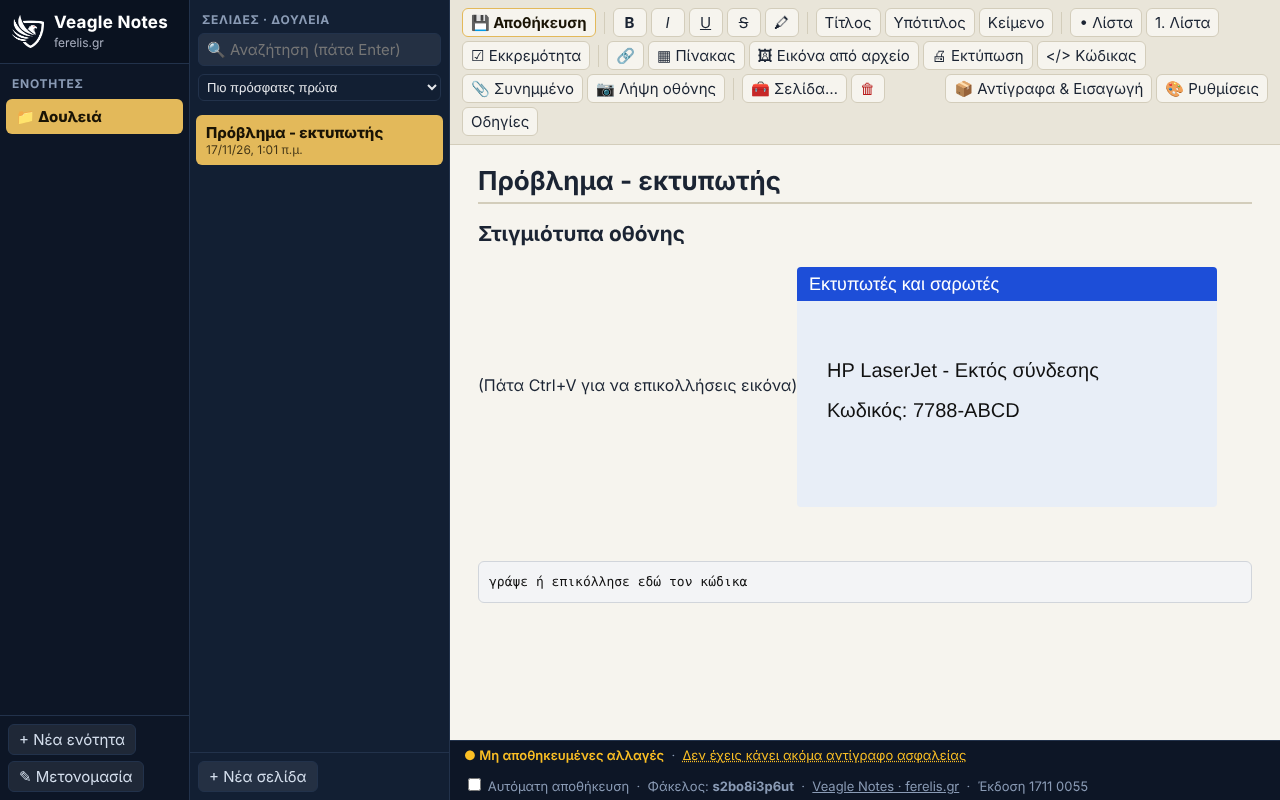
Το γκρι πλαίσιο κώδικα και η μπάρα με «📋 Αντιγραφή κώδικα» που εμφανίζεται όταν πατάς μέσα του.
Για εντολές, σκριπτ ή ρυθμίσεις που θες να αντιγράφεις ακριβώς όπως είναι. Πάτα «</> Κώδικας». Μπαίνει ένα γκρι πλαίσιο με γράμματα ίδιου πλάτους. Αν είχες επιλέξει κείμενο πριν, μπαίνει μέσα στο πλαίσιο. Πάτησε μέσα στο πλαίσιο και εμφανίζεται μια μικρή μπάρα με «📋 Αντιγραφή κώδικα» (αντιγράφει όλο το περιεχόμενο) και «🗑 Αφαίρεση».
▦ Πίνακες με εργαλεία
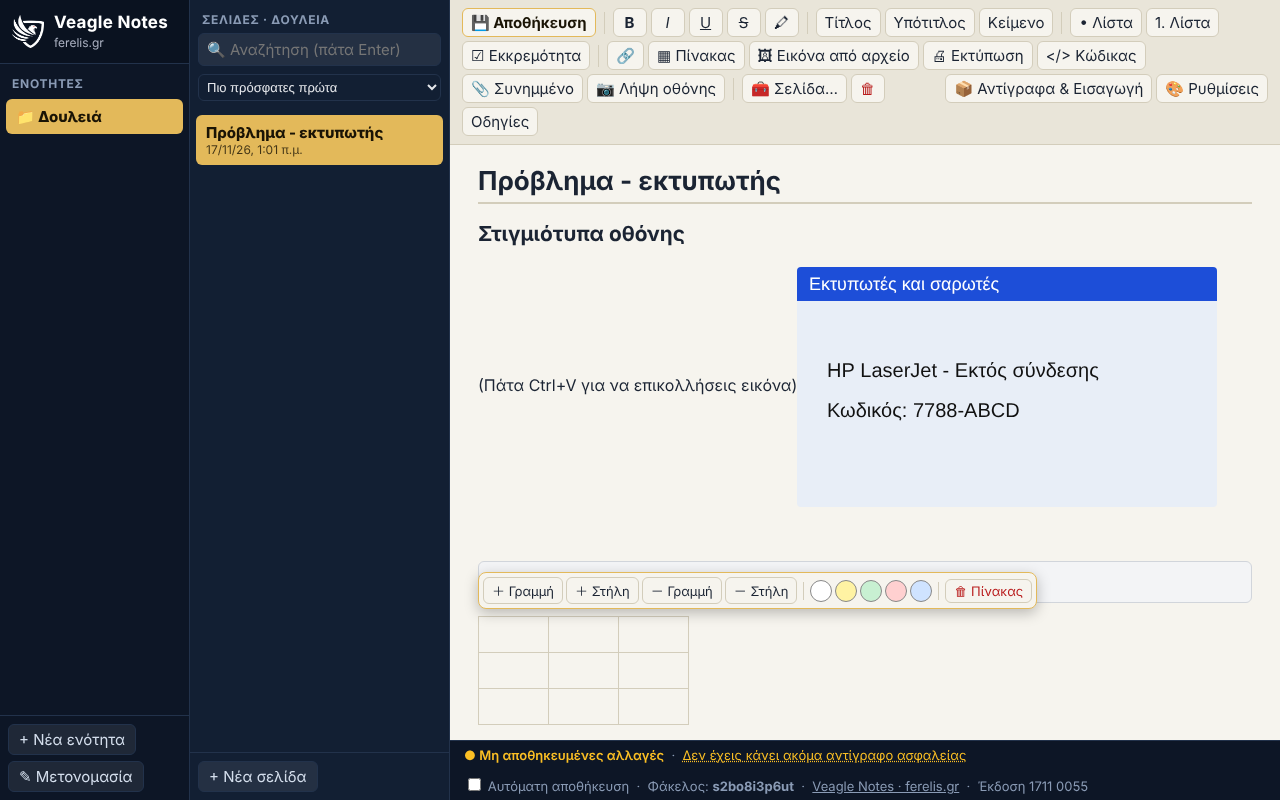
Πάτα μέσα σε κελί και εμφανίζεται η μπάρα με τις επιλογές.
Πάτα «▦ Πίνακας» και μετά πάτησε μέσα σε οποιοδήποτε κελί. Εμφανίζεται μπάρα με: + Γραμμή και + Στήλη (προσθέτουν δίπλα στο κελί που πάτησες), - Γραμμή και - Στήλη (σβήνουν), χρωματιστά κυκλάκια για να χρωματίσεις το κελί (το πρώτο, λευκό, αφαιρεί το χρώμα) και 🗑 Πίνακας (σβήνει όλον τον πίνακα, να είσαι σίγουρος).
📎 Συνημμένα αρχεία
Πάτα «📎 Συνημμένο» και διάλεξε ένα αρχείο (PDF, Excel, Word, ό,τι θες). Μπαίνει στη σελίδα ένα κουμπάκι με το όνομά του. Πάτα πάνω του για να το «κατεβάσεις» και να το ανοίξεις. Μετά την Αποθήκευση το αρχείο κρατιέται στον υποφάκελο «_images» της ενότητας και ταξιδεύει μαζί με τη σελίδα στα ZIP. Προσοχή: τα πολύ μεγάλα αρχεία (πάνω από 50 MB) θα σε ρωτήσουν πρώτα.
🕘 Παλιές εκδόσεις μιας σελίδας
Σου επιτρέπει να γυρίσεις πίσω αν χάλασες κάτι. Είναι κλειστό από μόνο του, για να το ανοίξεις εσύ:
- Άνοιξε 🧰 Σελίδα… και τσέκαρε «Να κρατώ παλιές εκδόσεις κάθε φορά που αποθηκεύω».
- Από εδώ και πέρα, κάθε φορά που πατάς Αποθήκευση, η προηγούμενη έκδοση μπαίνει στον υποφάκελο «_history».
- Για να γυρίσεις πίσω: 🧰 Σελίδα… → «🕘 Παλιές εκδόσεις…», διάλεξε ημερομηνία και ώρα. Η παλιά έκδοση ανοίγει στο παράθυρο γραφής, αλλά δεν αντικαθιστά τίποτα μέχρι να πατήσεις εσύ «Αποθήκευση».
Οι παλιές εκδόσεις δεν σβήνονται ποτέ μόνες τους, άρα με τον καιρό πιάνουν χώρο. Μπορείς να σβήσεις τον φάκελο «_history» όποτε θες, με το χέρι.
🔒 Κλείδωμα σελίδας με κωδικό
Για σελίδες με ευαίσθητα στοιχεία (κωδικούς, προσωπικά). Διάβασε προσεκτικά:
- Αν ξεχάσεις τον κωδικό, η σελίδα χάνεται για πάντα. Δεν υπάρχει «ξέχασα τον κωδικό», ούτε εγώ ούτε κανείς άλλος μπορεί να την ανοίξει. Γράψε τον κωδικό σε ασφαλές μέρος.
- Κλειδώνεται μόνο η σελίδα που διάλεξες (με τις εικόνες της μέσα). Οι υπόλοιπες μένουν ανοιχτές.
- Παλιά αντίγραφα δεν κλειδώνονται: ό,τι είναι στον «_trash», στο «_history» και τα ZIP που έφτιαξες παλιότερα, μένουν όπως ήταν. Γι' αυτό η εφαρμογή σου προτείνει να σβήσεις τα ξεκλείδωτα αρχεία των εικόνων.
- Ο κωδικός θέλει τουλάχιστον 6 χαρακτήρες.
- Άνοιξε τη σελίδα και πάτα 🧰 Σελίδα… → «🔒 Κλείδωμα με κωδικό…».
- Διάβασε την προειδοποίηση και πάτα «Κατάλαβα, συνέχεια».
- Γράψε τον κωδικό δύο φορές. Η σελίδα κλειδώνει και στη λίστα βλέπεις 🔒.
- Την επόμενη φορά που θα την ανοίξεις, θα ζητήσει τον κωδικό. Αν γράψεις λάθος, δοκιμάζεις ξανά (3 φορές).
- Για να αφαιρέσεις το κλείδωμα ή να αλλάξεις κωδικό: άνοιξε τη σελίδα (με τον κωδικό) και ξαναπάτα το ίδιο κουμπί.
Η κλειδωμένη σελίδα δεν βρίσκεται από την Αναζήτηση (το κείμενό της είναι κρυπτογραφημένο).
📄 Λήψη για Word, ✉ αντιγραφή για email
- 📄 Λήψη για Word (.doc): κατεβάζει ένα αρχείο με τη σελίδα και τις εικόνες της. Βρες το στα «Λήψεις» (Downloads) και άνοιξέ το με το Word. Αν το Word ρωτήσει για τη μορφή, πάτα «Ναι». Αν το θες σε .docx: στο Word πάτα Αρχείο → Αποθήκευση ως → Έγγραφο Word (.docx). Τα συνημμένα αρχεία δεν περνούν στο Word.
- ✉ Αντιγραφή για email: αντιγράφει τη σελίδα (με τις εικόνες) ώστε να την επικολλήσεις σε νέο email. Άνοιξε νέο μήνυμα και πάτα Ctrl+V.
- 🖨 Εκτύπωση / PDF: όπως πάντα, για χαρτί ή PDF.
Συντομεύσεις πληκτρολογίου
| Πλήκτρα | Τι κάνουν |
|---|---|
| Ctrl+S | Αποθήκευση |
| Ctrl+V | Επικόλληση (κείμενο ή εικόνα) |
| Ctrl+B / I / U | Έντονα / πλάγια / υπογράμμιση |
| Ctrl+Z / Ctrl+Y | Αναίρεση / επανάληψη |
| Ctrl + κλικ σε σύνδεσμο | Άνοιγμα συνδέσμου |
| Διπλό κλικ σε εικόνα | Μεγέθυνση σε πλήρη οθόνη |
| Enter στην Αναζήτηση | Αναζήτηση σε όλες τις σελίδες |
Στο Mac χρησιμοποίησε το Cmd αντί για το Ctrl.
Πού είναι τα δεδομένα μου
Όλα είναι κανονικά αρχεία μέσα στον φάκελο που διάλεξες. Δες πώς φαίνονται στον Εξερευνητή αρχείων:
Σημειώσεις/                  ← ο φάκελος που διάλεξες
├── Δουλειά/                 ← μια ενότητα
│   ├── Σύσκεψη έργου.html   ← μια σελίδα
│   ├── Έλεγχος εγκατάστασης.html
│   ├── _images/             ← οι εικόνες των σελίδων αυτής της ενότητας
│   │   └── img-20261104-102453-1.png
│   └── _trash/              ← οι «διαγραμμένες» σελίδες
└── Σπίτι/
    └── Λίστα αγορών.html
- Κάθε σελίδα (
.html) ανοίγει με οποιονδήποτε browser, και χωρίς την εφαρμογή. - Μπορείς να αντιγράψεις ολόκληρο τον φάκελο, να τον βάλεις σε OneDrive, Google Drive ή USB και να τον ανοίξεις από άλλον υπολογιστή (με το «Επιλογή φακέλου»).
- Μην μετονομάζεις ή μετακινείς τον φάκελο
_imagesκαι τα αρχεία μέσα του, γιατί οι σελίδες τα βρίσκουν από εκεί. - Τα ονόματα που αρχίζουν με
_ή.(όπως_trash) δεν εμφανίζονται ως ενότητες.
Αντίγραφο ασφαλείας (Export)
Φτιάχνει ένα αρχείο ZIP με όλα: σελίδες, εικόνες, ακόμα και τα «διαγραμμένα» στο _trash. Δεν αλλάζει τίποτα στις σημειώσεις σου.
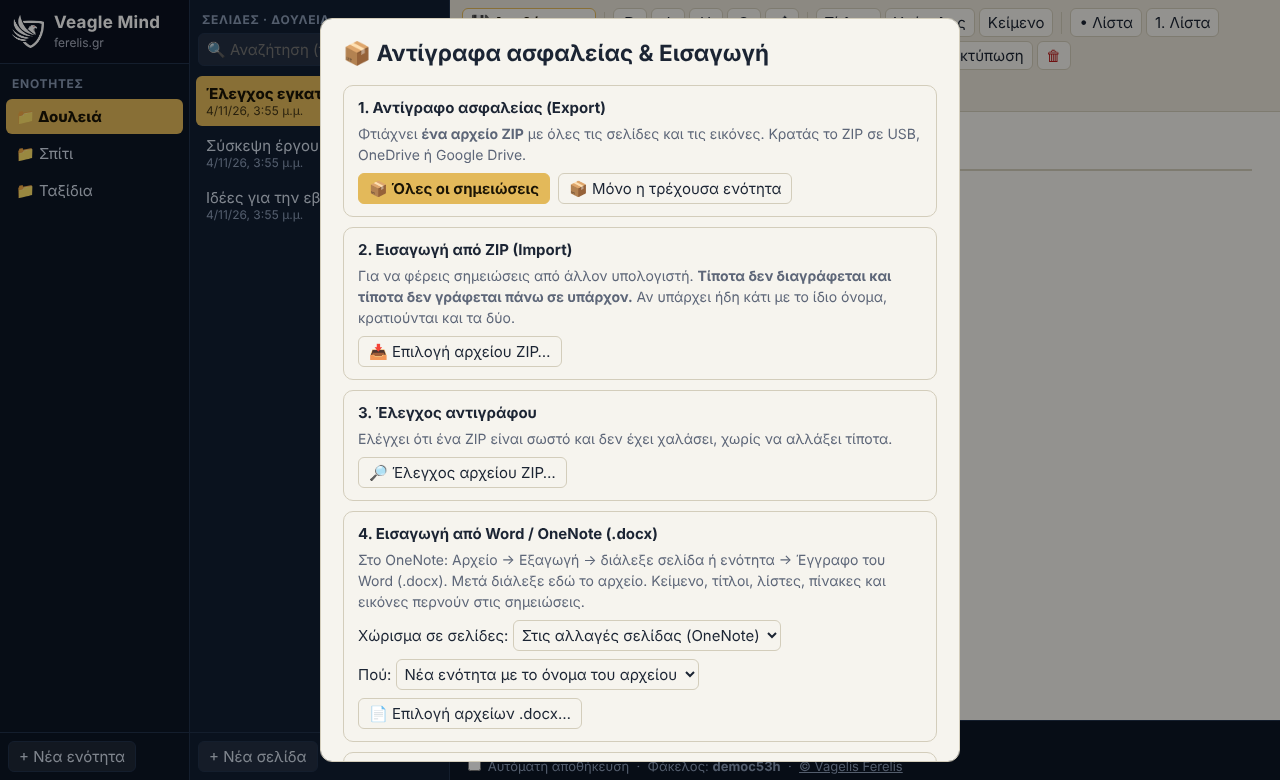
- Πάτα «📦 Αντίγραφα & Εισαγωγή» στη μπάρα εργαλείων.
- Πάτα «📦 Όλες οι σημειώσεις». (Αν θες μόνο την τρέχουσα ενότητα, πάτα «Μόνο η τρέχουσα ενότητα».)
- Διάλεξε πού θα σωθεί το ZIP (π.χ. USB ή φάκελος OneDrive). Το όνομα προτείνεται αυτόματα, π.χ.
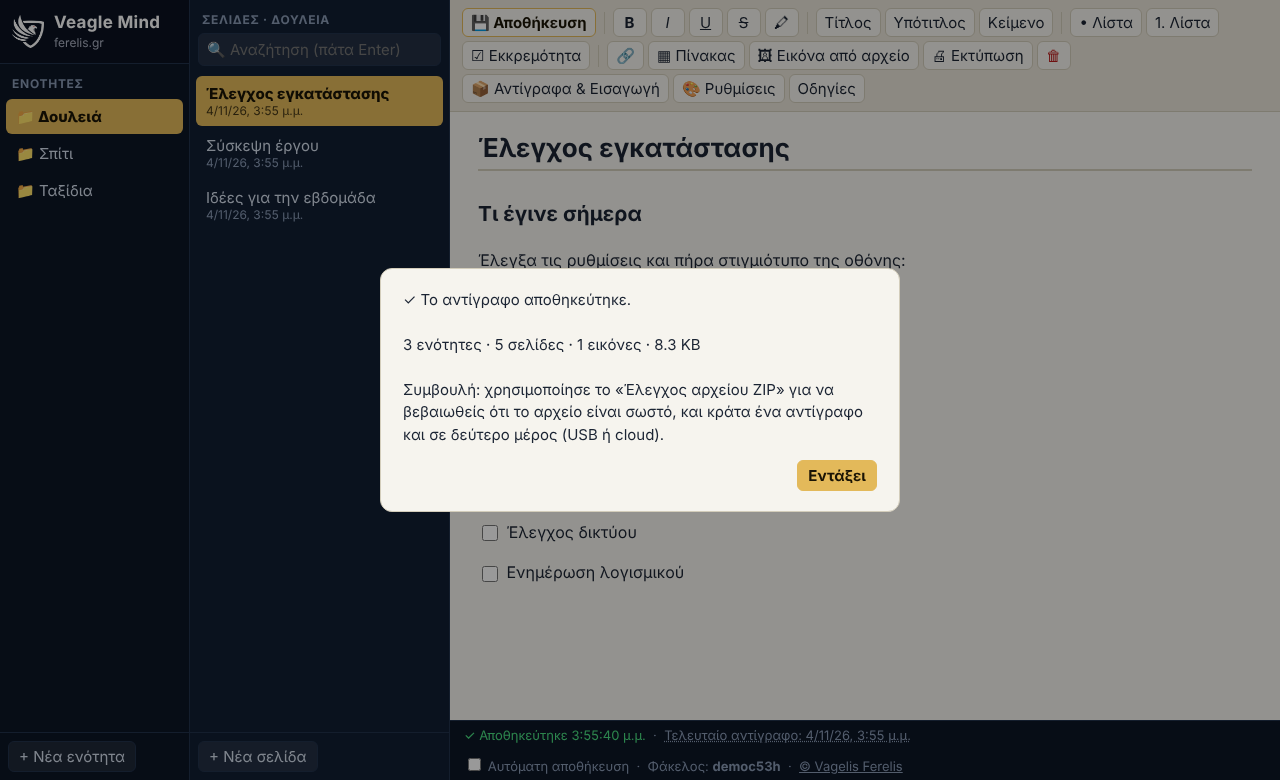
notes-backup-2026-11-04-1030.zip. - Όταν τελειώσει, βλέπεις μήνυμα με το πλήθος των ενοτήτων, σελίδων και εικόνων.
Μεταφορά σε άλλον υπολογιστή (Import)
Στον παλιό υπολογιστή
- Κάνε Export → Όλες οι σημειώσεις (όπως παραπάνω).
- Βάλε το ZIP σε USB, OneDrive ή Google Drive.
Στον νέο υπολογιστή
- Βάλε την εφαρμογή (
veaglenotes.html) στον νέο υπολογιστή και άνοιξέ την με Chrome ή Edge (δες «Εγκατάσταση»). - Φτιάξε έναν κενό φάκελο για τις σημειώσεις (π.χ.
Έγγραφα\Σημειώσεις). - Στην αρχική οθόνη πάτα «📥 Εισαγωγή από ZIP» και διάλεξε το ZIP.
- Η εφαρμογή σου δείχνει τι περιέχει (ενότητες, σελίδες, εικόνες, μέγεθος) και ρωτά πού να τα βάλει. Διάλεξε τον κενό φάκελο.
- Περίμενε να τελειώσει η μπάρα προόδου. Θα δεις μήνυμα «✓ Η εισαγωγή τελείωσε» και οι σημειώσεις σου εμφανίζονται, όπως ήταν.
Έλεγχος ότι ένα ZIP είναι σωστό
Πάτα «Αντίγραφα & Εισαγωγή» → «🔎 Έλεγχος αρχείου ZIP…» και διάλεξε το αρχείο. Η εφαρμογή διαβάζει ένα ένα όλα τα αρχεία και ελέγχει ότι είναι ακέραια. Δεν αλλάζει τίποτα. Καλό είναι να το κάνεις μία φορά μετά από κάθε σημαντικό αντίγραφο.
Τι γίνεται αν υπάρχουν ήδη σημειώσεις στον φάκελο
Η εισαγωγή δεν διαγράφει και δεν αντικαθιστά τίποτα. Για κάθε αρχείο του ZIP:
| Κατάσταση | Τι γίνεται |
|---|---|
| Δεν υπάρχει στον φάκελο | Προστίθεται |
| Υπάρχει ακριβώς το ίδιο αρχείο | Παραλείπεται (δεν χρειάζεται διπλότυπο) |
| Υπάρχει αρχείο με ίδιο όνομα αλλά διαφορετικό περιεχόμενο | Κρατιούνται και τα δύο. Το εισαγόμενο παίρνει όνομα όπως Σύσκεψη έργου (εισαγωγή).html. Οι εικόνες διορθώνονται αυτόματα ώστε η σελίδα να δείχνει τη σωστή. |
Στο τέλος βλέπεις αναφορά με το πόσα αρχεία προστέθηκαν, πόσα παραλείφθηκαν και ποια μετονομάστηκαν. Για λόγους ασφαλείας, αρχεία με επικίνδυνες διαδρομές στο ZIP (π.χ. που προσπαθούν να βγουν από τον φάκελο) αγνοούνται.
Εισαγωγή από OneNote
Υπάρχουν δύο τρόποι. Ο πρώτος (.mht) είναι ο πιο απλός και φέρνει ολόκληρο το σημειωματάριο με μία κίνηση. Ο δεύτερος (Word .docx) είναι εναλλακτικός.
.onepkg (που προτείνει πρώτο το OneNote στο «Notebook») δεν μπορεί να εισαχθεί. Είναι ειδική μορφή του OneNote που δεν διαβάζεται από άλλα προγράμματα. Χρησιμοποίησε .mht ή Word.Τρόπος Α. Μέσω .mht (προτείνεται)
Βήμα 1. Εξαγωγή από το OneNote (επιτραπέζια έκδοση για Windows)
- Άνοιξε το σημειωματάριο που θέλεις και πήγαινε στο Αρχείο → Εξαγωγή.
- Στο «1. Export Current» διάλεξε Notebook (όλο το σημειωματάριο) ή Section (μία ενότητα).
- Στο «2. Select Format» διάλεξε Single File Web Page (*.mht) και πάτα Export. Σώσε το αρχείο.
Βήμα 2. Εισαγωγή στο Veagle Notes
- Άνοιξε την εφαρμογή και τον φάκελο των σημειώσεών σου.
- Πάτα «📦 Αντίγραφα & Εισαγωγή» και πήγαινε στο κουτί «5. Εισαγωγή από OneNote (.mht)».
- Στο «Πού» διάλεξε «Νέα ενότητα με το όνομα του αρχείου» (προτείνεται) ή «Στην τρέχουσα ενότητα».
- Πάτα «🌐 Επιλογή αρχείων .mht…» και διάλεξε ένα ή περισσότερα αρχεία (κρατώντας Ctrl).
- Περίμενε να τελειώσει η μπάρα προόδου. Στο τέλος βλέπεις πόσες σελίδες και εικόνες μπήκαν.
Τι γίνεται με κάθε σελίδα: ο τίτλος του OneNote γίνεται τίτλος της σελίδας, η ημερομηνία και η ώρα δημιουργίας μπαίνουν σε μια γκρι γραμμή στην κορυφή, και το κείμενο, οι έντονες/πλάγιες/υπογραμμισμένες λέξεις, οι μαρκαρισμένες λέξεις, οι λίστες, οι πίνακες και οι εικόνες διατηρούνται. Οι εικόνες αποθηκεύονται ως αρχεία στον φάκελο _images. Οι σελίδες εμφανίζονται με την ίδια σειρά που είχαν στο OneNote. Σελίδες χωρίς κανένα περιεχόμενο παραλείπονται και η εφαρμογή σου το λέει.
Τρόπος Β. Μέσω Word (.docx)
Στο OneNote διάλεξε Section ή Page (όχι Notebook) και, αν εμφανίζεται, τη μορφή Word Document (*.docx). Μετά στο Veagle Notes πήγαινε στο «Αντίγραφα & Εισαγωγή» → «4. Εισαγωγή από Word / OneNote (.docx)», διάλεξε πώς να χωριστεί σε σελίδες («Στις αλλαγές σελίδας» ταιριάζει συνήθως στο OneNote) και πού να μπει, και πάτα «Επιλογή αρχείων .docx…».
- Χειρόγραφες σημειώσεις και σχέδια με στυλό
- Ηχητικές και βιντεοσκοπημένες σημειώσεις
- Αρχεία επισυναπτόμενα στη σελίδα
- Η ελεύθερη διάταξη του OneNote: τα κουτιά κειμένου και οι εικόνες μπαίνουν το ένα κάτω από το άλλο, με τη σειρά που υπάρχουν στο αρχείο
- Χρώματα γραμματοσειράς και μέγεθος γραμμάτων (εκτός από τους μεγάλους τίτλους μέσα στη σελίδα)
Προβλήματα και λύσεις
Ξέχασα τον κωδικό μιας κλειδωμένης σελίδας. Δεν γίνεται να ανοίξει. Αν είχες ανοιχτές τις «Παλιές εκδόσεις» πριν το κλείδωμα, μπορεί να υπάρχει παλιά ξεκλείδωτη έκδοση στον φάκελο «_history» της ενότητας.
Το κουμπί «Λήψη οθόνης» δεν κάνει τίποτα. Πρέπει να είναι ανοιχτή μια σελίδα και να επιτρέψεις την κοινοποίηση όταν ρωτήσει ο browser. Δουλεύει σε Chrome και Edge.
Βλέπω μήνυμα ότι ο browser δεν υποστηρίζεται
Άνοιξε το αρχείο με Google Chrome ή Microsoft Edge. Δεξί κλικ στο αρχείο → «Άνοιγμα με».
Ο Chrome δεν με αφήνει να διαλέξω φάκελο («περιέχει αρχεία συστήματος»)
Φτιάξε έναν καινούργιο υποφάκελο (π.χ. Έγγραφα\Σημειώσεις) και διάλεξε αυτόν. Τα «Έγγραφα», η «Επιφάνεια εργασίας» και τα «Λήψεις» δεν επιτρέπονται συνήθως ως φάκελοι.
Κάθε φορά που ανοίγω την εφαρμογή με ρωτά ξανά για άδεια
Είναι φυσιολογικό. Πάτα «▶ Συνέχεια με τον φάκελο …» και επίτρεψε. Ο browser δεν αφήνει σελίδα να έχει μόνιμη πρόσβαση σε φάκελο χωρίς τη δική σου επιβεβαίωση.
Το Print Screen δεν επικολλά εικόνα
Δοκίμασε Win+Shift+S, διάλεξε περιοχή και μετά Ctrl+V στη σελίδα. Σε laptop δοκίμασε Fn+Print Screen. Βεβαιώσου ότι έχεις ανοιχτή σελίδα (όχι άδεια οθόνη) και ότι κάνεις επικόλληση μέσα στην εφαρμογή.
Μια εικόνα εμφανίζεται με κόκκινη διακεκομμένη γραμμή και «λείπει η εικόνα»
Το αρχείο της εικόνας δεν βρέθηκε στον φάκελο _images της ενότητας. Μάλλον μετακινήθηκε ή σβήστηκε. Αν έχεις αντίγραφο ZIP, κάνε «Εισαγωγή από ZIP» και θα επανέλθει.
Όταν πατώ «Αποθήκευση» λέει ότι υπάρχει ήδη σελίδα με αυτόν τον τίτλο
Σε κάθε ενότητα κάθε τίτλος μπορεί να υπάρχει μία φορά. Άλλαξε λίγο τον τίτλο.
Η αποθήκευση απέτυχε
Συνήθως ο φάκελος μετακινήθηκε, διαγράφηκε, ή ο δίσκος/USB δεν είναι συνδεδεμένος. Συνδέστε το ξανά, ανοίξτε την εφαρμογή και πάτα «Συνέχεια με τον φάκελο». Η σελίδα που έγραφες μένει ανοιχτή· μην την κλείσεις μέχρι να σωθεί.
Θέλω να βλέπω τις ίδιες σημειώσεις σε δύο υπολογιστές
Βάλε τον φάκελο των σημειώσεων σε OneDrive ή Google Drive (και στους δύο υπολογιστές) και διάλεξέ τον στην εφαρμογή. Προσοχή: μην ανοίγεις την ίδια σελίδα ταυτόχρονα σε δύο υπολογιστές, γιατί η τελευταία αποθήκευση γράφει πάνω στην προηγούμενη.
Συμβουλές για να μη χάσεις ποτέ τίποτα
- Κάνε αντίγραφο ZIP μία φορά την εβδομάδα (ή μετά από κάθε σημαντική αλλαγή).
- Κράτα το ZIP σε δύο διαφορετικά μέρη: π.χ. στο USB και στο OneDrive.
- Μία φορά τον μήνα, κάνε «Έλεγχος αρχείου ZIP» στο τελευταίο αντίγραφο.
- Μη σβήνεις χειροκίνητα τον φάκελο
_images.